Como resolver o pedido de Chave de acesso ao entrar com sua conta Google
Se ao clicar em Entrar com Google apareceu esta tela, este artigo é para você:
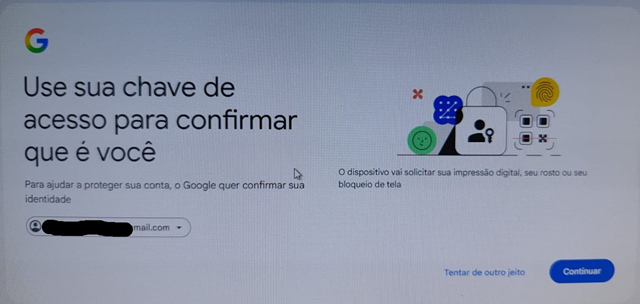
Os passos abaixo mostram como entrar sem a Chave de acesso agora e como fazer o Google voltar a pedir a sua senha.
Não quer mexer no login do Google? Você pode cadastrar a sua conta do Google Ads na AdsX sem passar por ele, só com o e-mail e o ID da conta. Só as métricas no dashboard ficam de fora. Veja como cadastrar sem login.
Comece por uma janela anônima
- Abra uma janela anônima no navegador (Ctrl + Shift + N no Chrome e no Edge, Ctrl + Shift + P no Firefox).
- Nessa janela, acesse a AdsX e clique em Entrar com Google.
Na maioria das vezes, isso já basta para o Google aceitar a sua senha normal. Se ele ainda pedir a Chave de acesso, siga o próximo passo.
Se o Google ainda pedir a Chave de acesso
- Na tela que pede a Chave de acesso, clique em Tentar de outro jeito. Se abrir uma janela do Windows pedindo PIN ou digital, clique em Cancelar que essa opção aparece.
- Escolha Digitar sua senha (ou receber o código no celular) e continue normalmente.
Apareceu "Tente de novo em 6 dias"?
Essa tela aparece logo depois de você criar uma Chave de acesso nova: o Google só libera a chave nova depois desse prazo. A sua conta não está bloqueada — entre pela janela anônima usando a sua senha, como nos passos acima.
Não crie outra Chave de acesso nem apague a que você criou: isso reinicia a espera.
Solução definitiva: fazer o Google voltar a pedir a senha
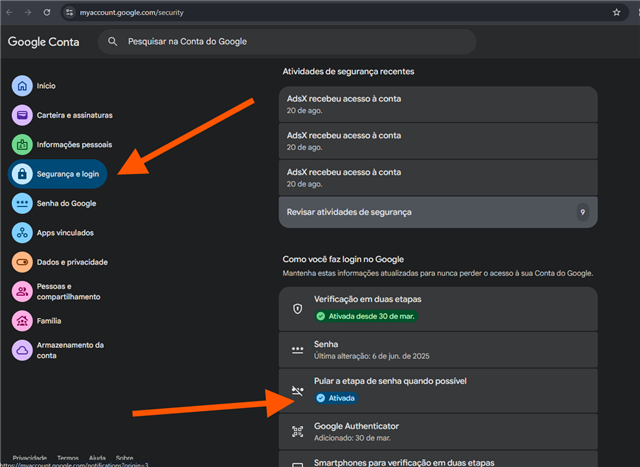
- Acesse myaccount.google.com/security com a sua conta Google.
- Na seção Como você faz login no Google, clique em Pular a etapa de senha quando possível.
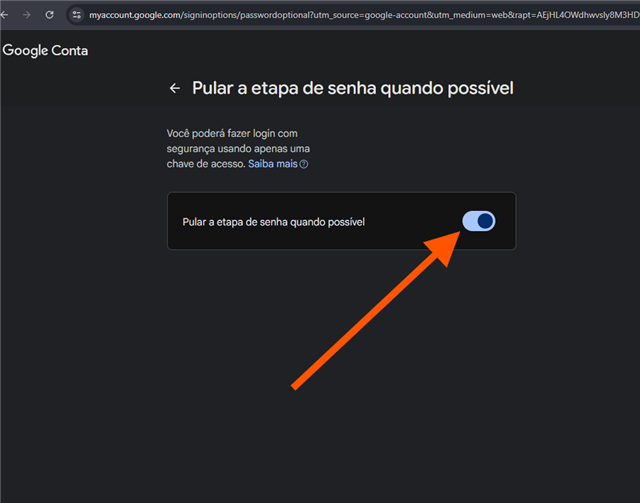
- Desative a opção clicando no botão.
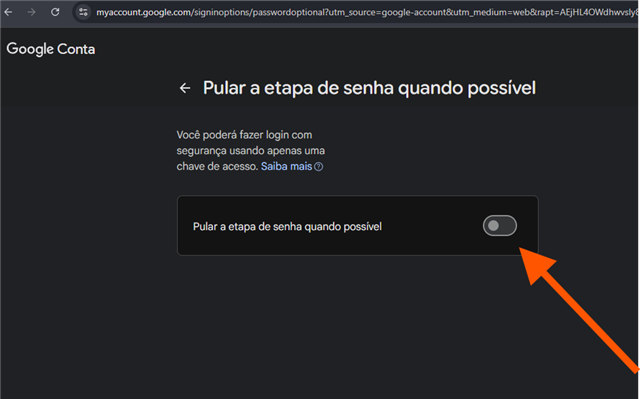
- Pronto — nos próximos acessos o Google pede a sua senha normal, sem Chave de acesso.
Dicas
- A Chave de acesso costuma ser criada sem você perceber, num clique apressado em "Continuar" durante algum login. Por isso ela aparece "do nada" — é normal e não é sinal de problema na sua conta.
- Se a sua Chave de acesso foi criada no celular, também dá para usá-la: o Google mostra um QR code para você escanear com a câmera do celular.
- Lembre-se de fazer a mudança na mesma conta Google que você usa na AdsX — se você tem mais de uma conta, confira o e-mail que aparece na tela de login.
- Nada disso muda sua conta na AdsX — depois de entrar, tudo continua exatamente como estava.
Se mesmo assim você não conseguir entrar
Em alguns casos o Google insiste na Chave de acesso e o computador não consegue respondê-la (por exemplo, quando a chave foi criada em outro aparelho). Se você seguiu os passos acima e o login continua travado, o caminho recomendado é usar outra conta do Google. Faça assim:
- Use outro Gmail que você acesse normalmente ou crie uma conta nova em gmail.com — leva 2 minutos.
- Abra uma janela anônima do navegador (Ctrl + Shift + N no Chrome e no Edge, Ctrl + Shift + P no Firefox).
- Nessa janela anônima, acesse a AdsX e entre com a conta nova.
- Conecte a nova conta na AdsX e siga usando as ferramentas normalmente.
O passo da janela anônima é o que costuma destravar o login: na janela normal o navegador ainda carrega a sessão da conta antiga e o Google volta a pedir a Chave de acesso, mesmo com a conta nova.
A barreira, nesse caso, está no login do Google, antes de chegar na AdsX — e trocar de conta é mais rápido do que destravar a antiga. Qualquer dúvida na troca, fale com a gente pelo chat.
Prefere não trocar de conta?
Você também pode cadastrar a sua conta do Google Ads na AdsX sem passar pelo login do Google, informando só o e-mail e o ID da conta. Criação de campanhas, envio de conversões e as demais funções seguem iguais; apenas as métricas dessa conta não aparecem no dashboard. Passo a passo: Como cadastrar uma conta Google Ads sem login com o Google.
Atualizado em: 23/09/2026
Obrigado!