Como configurar o envio automático de conversões para o Google
Configure uma vez: o Google Ads busca suas vendas todos os dias e registra as conversões sozinho. São 15 passos, cerca de 5 minutos.
Não vê o botão "Ativar envio automático" na sua tela? Tudo certo: sua conta já nasceu com o envio automático ligado. Siga os passos normalmente e pule o passo 14.
1 — Copie o seu link na AdsX
No menu, em Conexões, abra Conversões Google e clique no ícone de copiar ao lado do link.

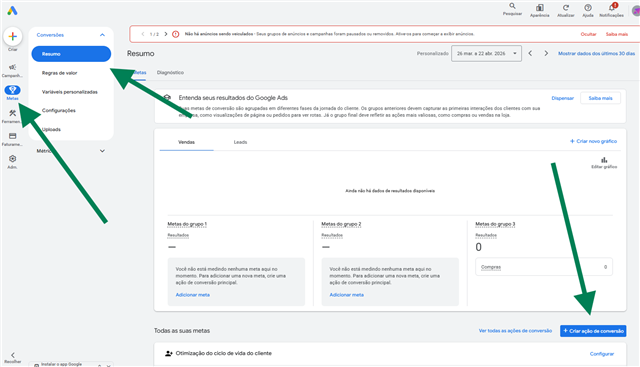
2 — No Google Ads, abra Metas → Conversões → Resumo e clique em + Criar ação de conversão
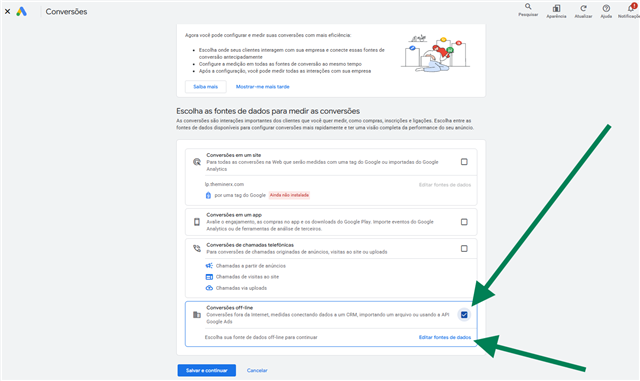
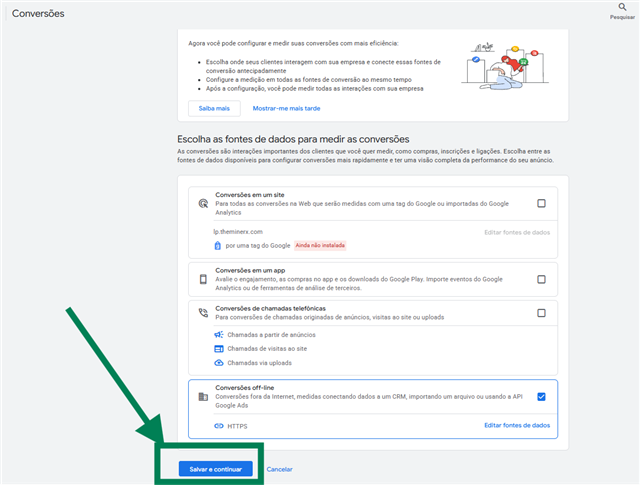
3 — Marque Conversões off-line e clique em Editar fontes de dados
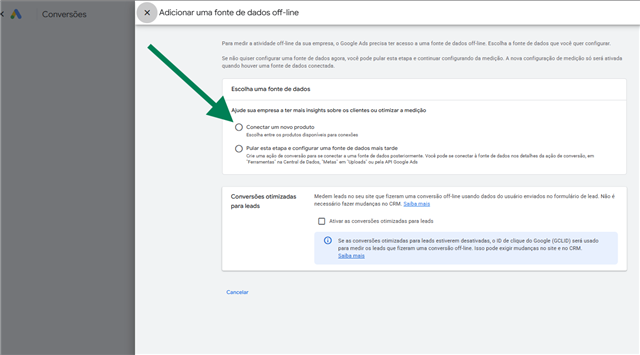
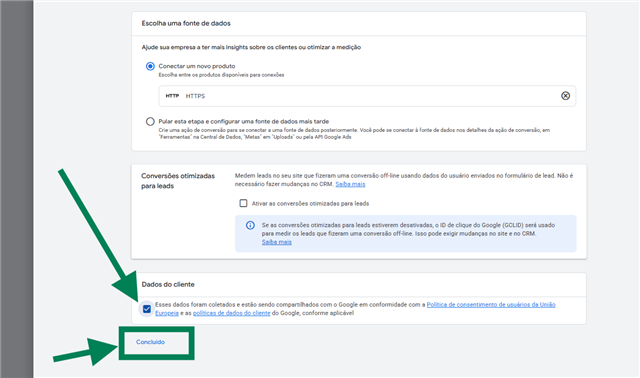
4 — Escolha Conectar um novo produto
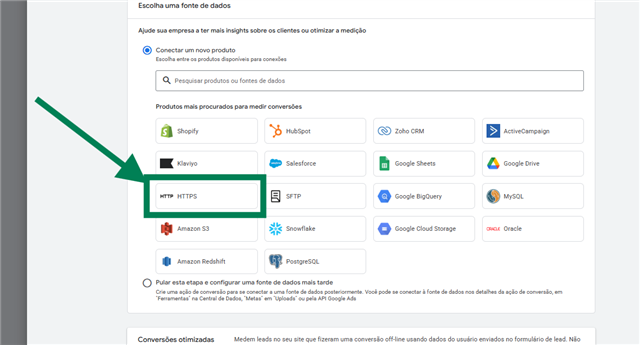
5 — Selecione HTTPS
6 — Marque a caixa em Dados do cliente e clique em Concluído
Não é preciso marcar "Ativar as conversões otimizadas para leads".
7 — Clique em Salvar e continuar
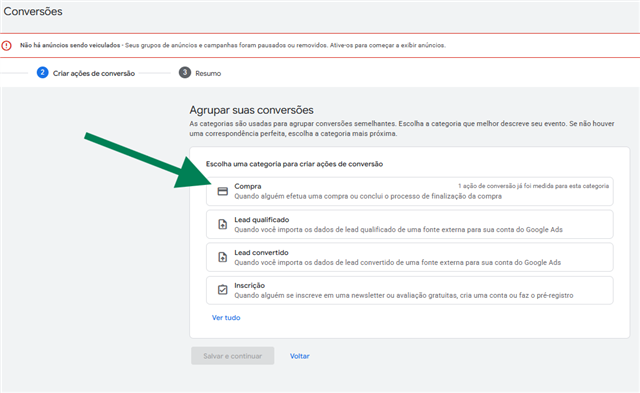
8 — Escolha a categoria Compra
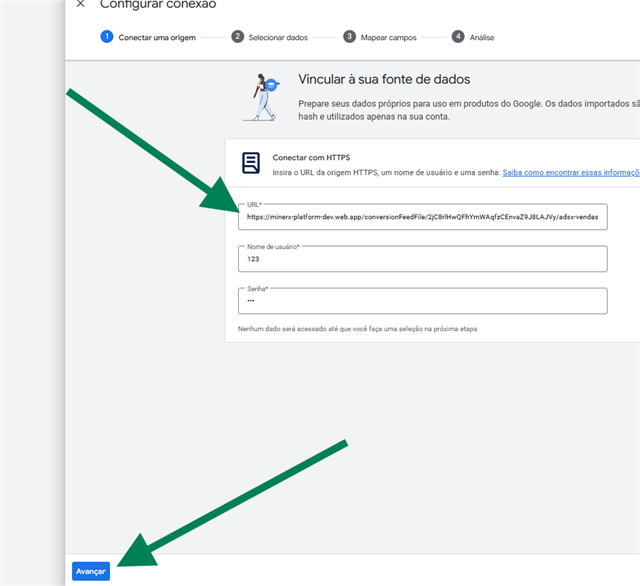
9 — No campo URL, cole o link que você copiou na AdsX no passo 1
O campo URL recebe o link da tela Conversões Google, o mesmo que você copiou no passo 1. Se já perdeu, volte à AdsX e clique no ícone de copiar de novo.
Em Nome de usuário e Senha, digite adsx. Os dois campos são obrigatórios, mas o link não exige senha — qualquer valor serve. Clique em Avançar.
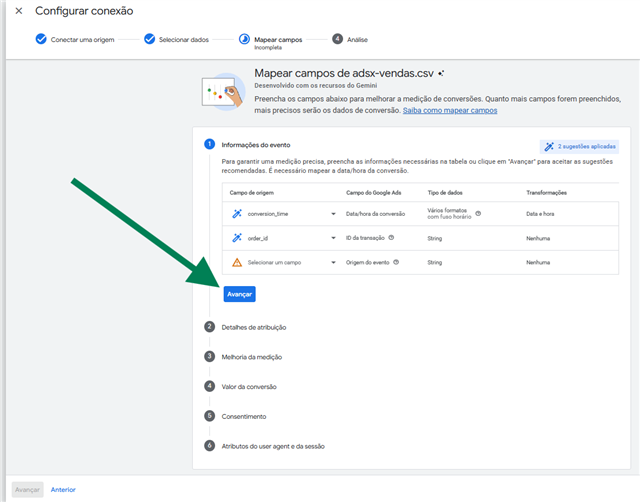
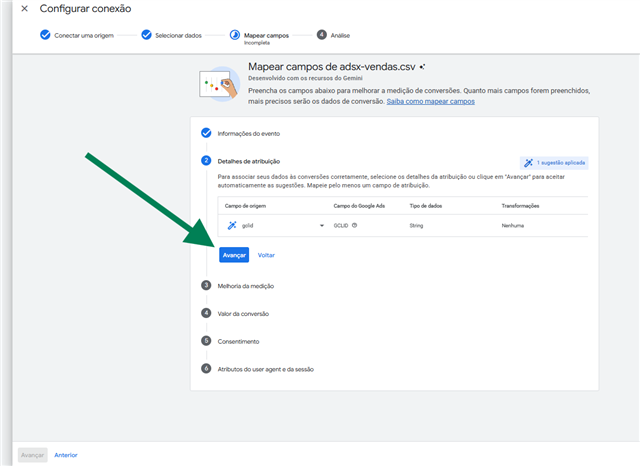
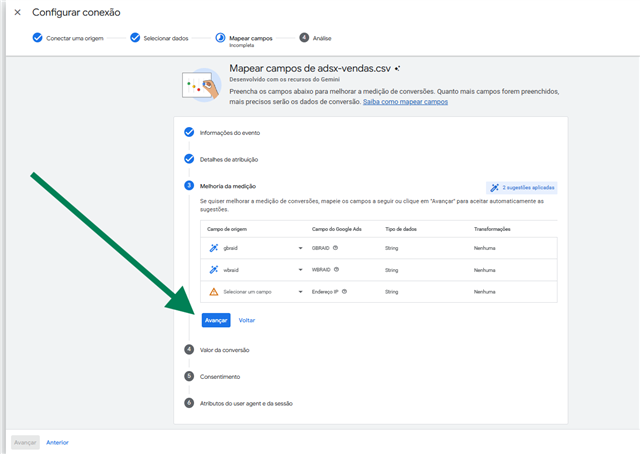
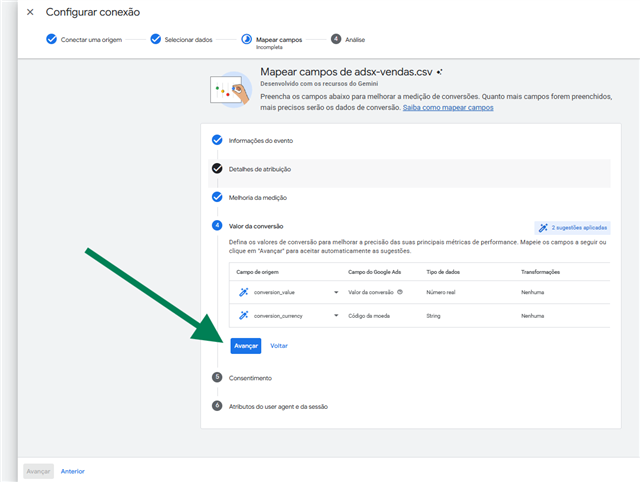
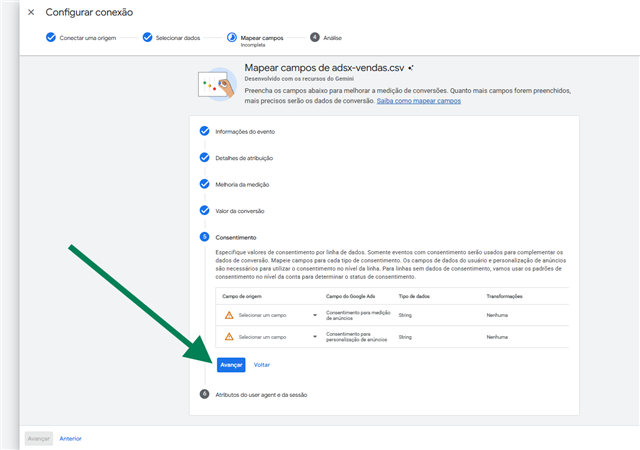
10 — Mapear campos: confira as sugestões e clique em Avançar em cada etapa
O Google já preenche os campos certos. Confira que estão assim:
Informações do evento: conversion_time → Data/hora da conversão e order_id → ID da transação.
Detalhes de atribuição: gclid → GCLID.
Melhoria da medição: gbraid → GBRAID e wbraid → WBRAID.
Valor da conversão: conversion_value → Valor da conversão e conversion_currency → Código da moeda.
Consentimento e Atributos do user agent e da sessão: deixe em branco e clique em Avançar.
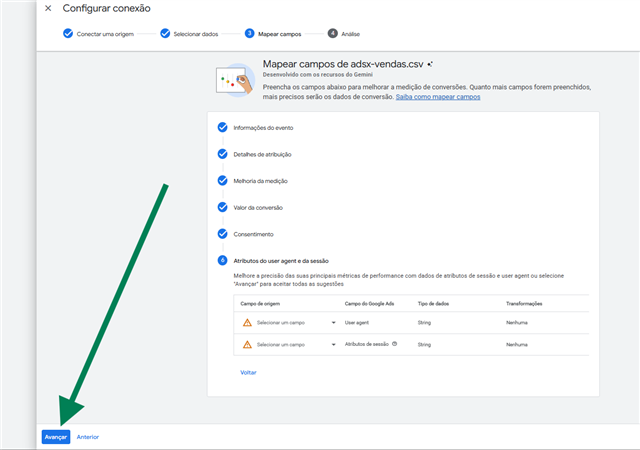
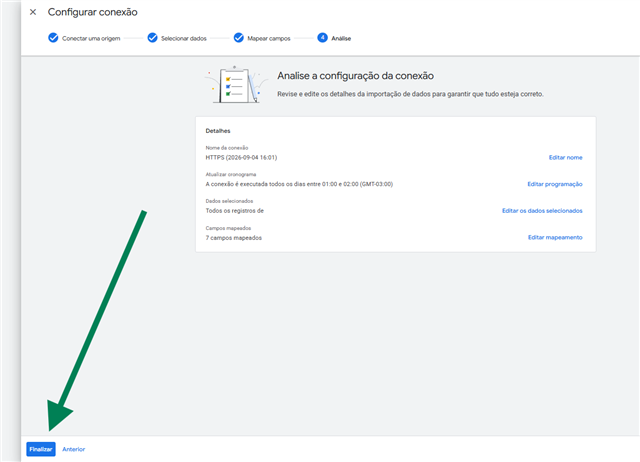
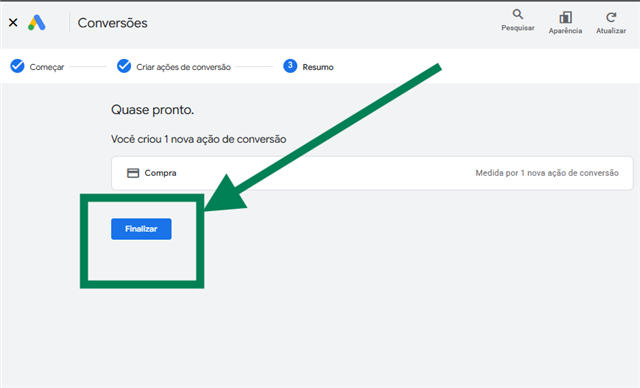
11 — Confira o resumo e clique em Finalizar
A importação já vem programada para todos os dias. Se quiser, em Editar nome chame a conexão de AdsX.
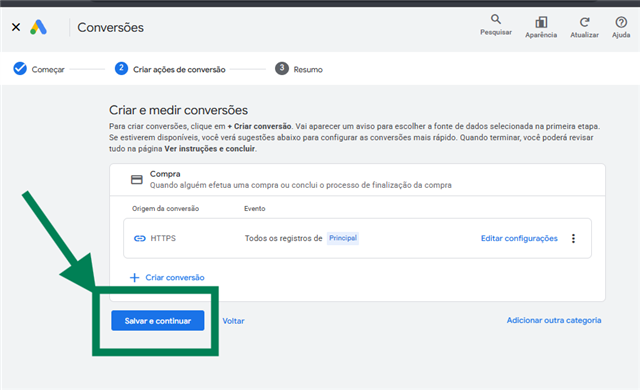
12 — Clique em Salvar e continuar
13 — Clique em Finalizar
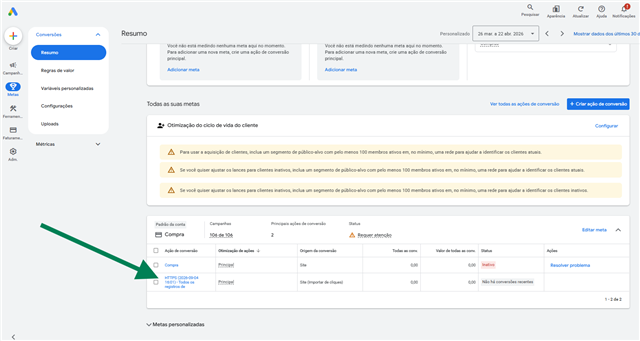
A ação de conversão aparece em Metas → Conversões como "Site (Importar de cliques)", principal.
14 — Volte para a AdsX e clique em Ativar envio automático
Confirme no aviso. Se o botão não aparecer, sua conta já está ativada — siga para o passo 15. A partir da próxima coleta diária, suas vendas com clique do Google entram no Google Ads sozinhas.
15 — Deixe só a adsx-vendas.csv como principal
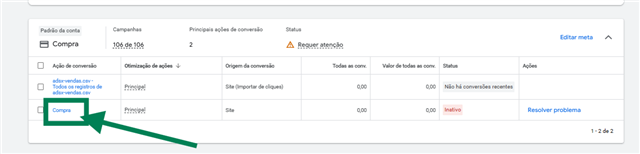
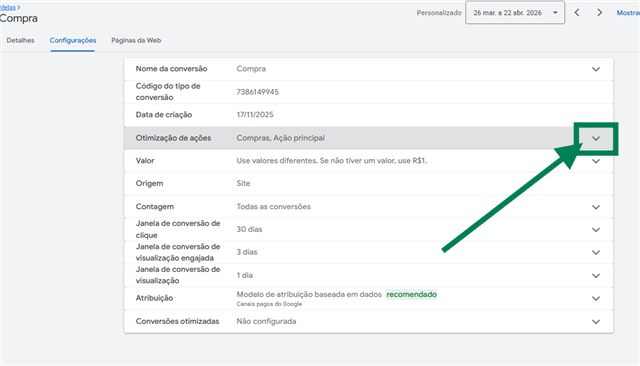
Em Metas → Conversões → Resumo, olhe a meta Compra. Se ela tiver mais de uma ação Principal, a mesma venda conta duas vezes nos lances. Clique no nome da ação antiga (no exemplo, Compra).
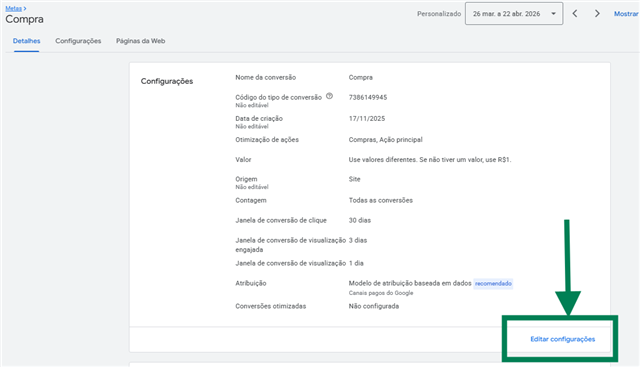
Clique em Editar configurações.
Abra Otimização de ações.
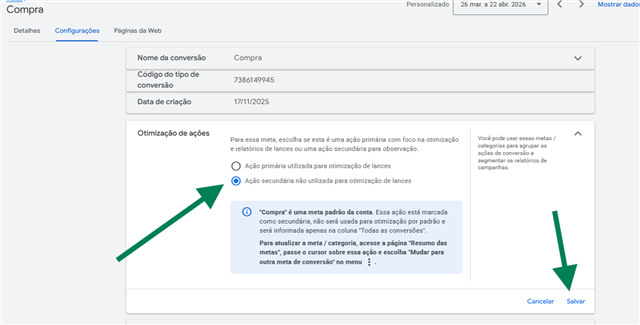
Marque Ação secundária não utilizada para otimização de lances e clique em Salvar.
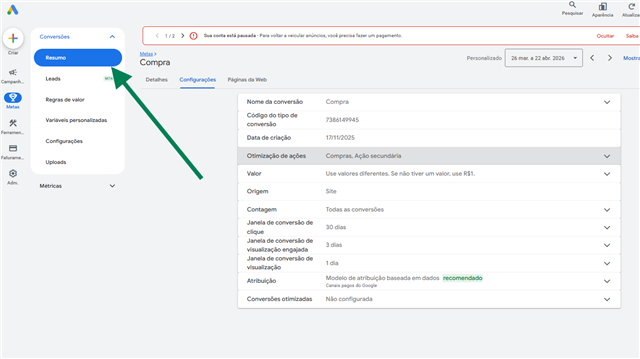
Volte em Conversões → Resumo.
Confira: só a adsx-vendas.csv como Principal, e a meta com status Ativa. Repita para cada ação antiga que estiver como Principal.
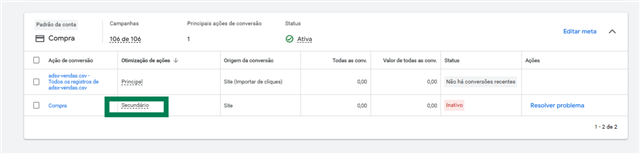
- A meta precisa ter a etiqueta Padrão da conta. Se não tiver, clique em Editar meta e ative Definir como meta padrão da conta.
- Na adsx-vendas.csv, confira a contagem Todas as conversões (duas vendas do mesmo clique são duas conversões).
Dicas
- As conversões aparecem em Metas → Conversões na data do clique, em até 12 horas depois da coleta (até 72 horas para cliques de iPhone).
- O Google só aceita a venda 6 horas depois do clique. Se a coleta chegar antes disso, a venda entra na coleta seguinte. Nada se perde: o arquivo traz os últimos 30 dias e o Google ignora o que já registrou.
- Com o envio automático ativo, os botões de envio manual em Minhas Vendas ficam ocultos.
Perguntas frequentes
Preciso conectar a conta do Google na AdsX para usar o envio automático?
Não. O link funciona em qualquer conta do Google Ads, conectada ou não à AdsX. Conectar contas serve para criar campanhas e ver métricas — o envio de conversões não depende disso.
Devo usar o mesmo link em todas as contas?
Sim. Cada conta reconhece apenas os cliques que são dela. Por isso, no histórico da conexão, as vendas das suas outras contas aparecem como linhas com erro — é normal e não afeta nada.
Tenho MCC. Colo o link só na MCC ou também nas contas?
Se a conta é gerenciada pela MCC, basta na MCC. Se não for, cole em cada conta.
Ainda não tenho vendas. Posso conectar?
Pode. Enquanto não há venda com clique do Google, o arquivo traz uma linha de exemplo, que o Google ignora e que some na sua primeira venda.
Anuncio para a Europa ou o Reino Unido.
O Google exige o consentimento do visitante para contar essas conversões. Defina o padrão da sua conta em Central de dados → Configurações de consentimento.
Fiz uma venda agora e ela não apareceu.
É normal: a venda entra na próxima coleta diária e aparece na data do clique.
Atualizado em: 20/10/2026
Obrigado!